Para baixar o Windows 11 Pro ISO 64 bits oficial em português, o único endereço de que você precisa é a página de download da Microsoft (microsoft.com/pt-br/software-download/windows11). Lá você escolhe a “ISO de várias edições”, seleciona Português (Brasil) e clica em 64-bits Baixar. É grátis, a versão de hoje é a 26H2 e a mesma ISO serve para o Home e para o Pro: quem decide a edição é a sua chave. Abaixo, o passo a passo que eu fiz hoje, como criar o pendrive, como conferir se o arquivo veio íntegro e como achar a chave do Windows pelo PowerShell.
Primeiro: o que é uma ISO?
Pense na ISO como o antigo DVD de instalação do Windows, só que em forma de um arquivo único no seu computador. Dentro dele está tudo o que o instalador precisa. Sozinho, esse arquivo não faz nada: você usa ele de um destes dois jeitos, que explico com calma mais abaixo:
- Abrir direto no Windows (o Windows chama isso de “Montar”), como se você colocasse o DVD na bandeja. Serve para atualizar o PC sem apagar nada.
- Gravar num pendrive para ligar o computador por ele. Serve para formatar e instalar do zero, ou para instalar em outro PC.
Onde baixar o Windows 11 Pro ISO 64 bits oficial
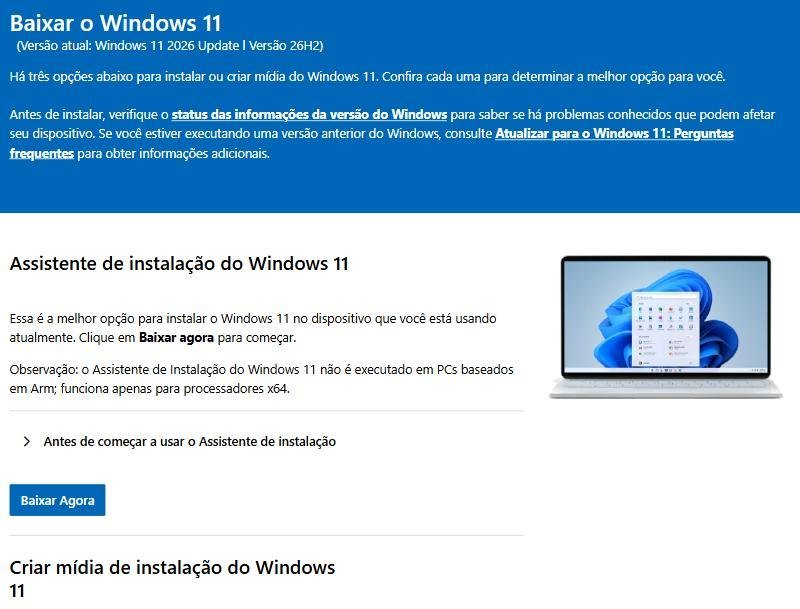
Na página oficial da Microsoft, e só nela. Ela oferece três caminhos, e vale escolher pelo que você quer fazer:
| Opção na página | Para quem é | O que você recebe |
|---|---|---|
| Assistente de Instalação | Quem quer atualizar o PC que está usando | Um programa que atualiza o Windows na hora, sem pendrive |
| Ferramenta de Criação de Mídia | Quem vai formatar ou instalar em outro PC | Um programa que grava o pendrive (ou gera a ISO) sozinho |
| Imagem de disco (ISO) | Quem quer o arquivo: para o Rufus, máquina virtual ou guardar | O arquivo .iso de várias edições, com cerca de 8,1 GB |
Os dois programas da Microsoft só funcionam em processadores x64 (Intel e AMD). Notebook com chip Arm, como os Snapdragon, tem uma ISO própria, linkada na mesma página.
Como baixar a ISO do Windows 11 Pro em português (passo a passo)
São cinco cliques e nenhum cadastro. Eu refiz o caminho hoje, 09/11, para conferir os nomes dos botões:
- Abra microsoft.com/pt-br/software-download/windows11.
- Desça até Baixar imagem de disco (ISO) do Windows 11 para dispositivos x64.
- No menu, escolha Windows 11 (ISO de várias edições para dispositivos x64) e clique em Baixar Agora.
- Em “Selecionar o idioma do produto”, escolha Português (Brasil) e clique em Confirmar. Use o mesmo idioma do Windows que você tem hoje, se for atualizar sem formatar.
- Clique em 64-bits Baixar. O link vale por 24 horas; depois disso, é só repetir o processo.
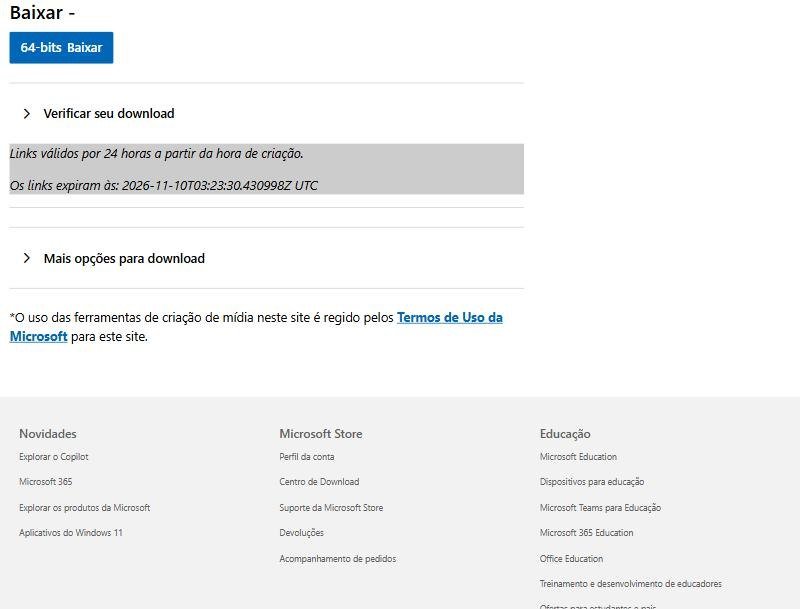
O arquivo que saiu hoje se chama Windows11_Client_x64_pt-br_26300_9457.iso e tem 8.731.574.272 bytes, o que o Windows mostra como 8,13 GB. Guarde esse número: ele vai importar na hora de escolher o pendrive.
A ISO é a mesma para o Windows 11 Home e o Pro?
Sim. A própria Microsoft descreve o arquivo como uma ISO de várias edições “que usa a chave do produto para desbloquear a edição correta”. Se o seu PC tem uma chave gravada na placa-mãe (comum em notebook e PC de marca que vieram com Windows), a instalação reconhece a edição sozinha. Se não tem, o instalador pergunta: dá para clicar em “Não tenho a chave do produto” e escolher o Windows 11 Pro na lista. Só lembre que instalar o Pro numa máquina com licença de Home deixa o Windows sem ativar.
Como criar o pendrive do Windows 11
O jeito mais simples é a Ferramenta de Criação de Mídia, da mesma página: ela baixa o Windows e grava o pendrive numa tacada só. Quem já tem a ISO pode usar o Rufus. Em qualquer caso, tudo o que estiver no pendrive será apagado.
Com a Ferramenta de Criação de Mídia
- Na página da Microsoft, em Criar mídia de instalação do Windows 11, clique em Baixar Agora e abra o MediaCreationTool.exe.
- Aceite os termos e confira idioma e edição (o Windows 11 já vem com o Pro dentro).
- Escolha Unidade flash USB, selecione o pendrive e espere terminar. Se preferir guardar o arquivo, escolha Arquivo ISO.
A Microsoft pede um pendrive de pelo menos 8 GB para esse caminho.
Com o Rufus (a partir da ISO)
O Rufus é gratuito, de código aberto e nem precisa ser instalado. Abra o programa, escolha o pendrive em “Dispositivo”, clique em Selecionar para apontar a ISO, deixe o esquema de partição em GPT (o padrão para PCs com UEFI, exigido pelo Windows 11) e clique em Iniciar. Ele pode abrir uma janela com opções extras de instalação; se o seu PC atende aos requisitos, não precisa marcar nada.
Aqui mora a pegadinha que nenhum tutorial avisa: a ISO de hoje tem 8,13 GB, e um pendrive vendido como “8 GB” tem um pouco menos de 7,5 GB livres de verdade. O arquivo não cabe. Para gravar a ISO com o Rufus, use um pendrive de 16 GB ou mais.
Como conferir se a ISO veio íntegra (hash SHA-256)
O hash é uma espécie de impressão digital do arquivo: um código comprido, de letras e números, calculado a partir de cada pedacinho da ISO. Se um único detalhe do arquivo mudar, seja por um download que falhou ou por alguém que colocou algo a mais dentro, a impressão digital sai completamente diferente. A Microsoft publica a impressão digital oficial de cada idioma (o nome técnico é hash SHA-256). Você calcula a do seu arquivo e compara: se for igual, a ISO é exatamente a que a Microsoft publicou.
Para calcular, o Windows já tem um comando pronto, o Get-FileHash (“pegar o hash do arquivo”, em tradução livre). Não precisa instalar nada e leva um minuto:
- Abra o PowerShell (clique com o botão direito no Iniciar › Terminal).
- Digite
Get-FileHash, um espaço, e arraste o arquivo .iso para a janela (o caminho do arquivo aparece sozinho). Aperte Enter e espere: a ISO é grande, então pode levar de alguns segundos a um minuto. - Vai aparecer uma linha com a palavra Hash e um código de 64 letras e números. Na página de download, abra Verificar seu download e compare com a linha Português (Brasil) 64-bit. Não precisa conferir letra por letra: olhar os primeiros e os últimos oito caracteres já resolve na prática.
Compare sempre com a tabela do dia, não com um código copiado de outro site: quando a Microsoft atualiza a ISO, o hash muda junto.
Requisitos para instalar o Windows 11 26H2
Os mínimos da Microsoft continuam os mesmos. O que mais barra PC antigo é o TPM 2.0 e a Inicialização Segura:
| Item | Mínimo |
|---|---|
| Processador | 1 GHz, 2 núcleos, 64 bits e compatível |
| Memória RAM | 4 GB |
| Armazenamento | 64 GB |
| Firmware | UEFI com Inicialização Segura (Secure Boot) |
| TPM | Versão 2.0 |
| Placa de vídeo | DirectX 12 com driver WDDM 2.0 |
| Tela | 720p, maior que 9 polegadas |
| Configuração inicial | Internet e conta Microsoft (Home e Pro para uso pessoal) |
Não existe Windows 11 de 32 bits: ele só roda em processador de 64 bits. E a Microsoft avisa na própria página de download que instalar em PC fora dos requisitos não é recomendado e pode deixar a máquina sem direito a atualizações. Se o seu Windows está travado numa versão antiga, o nosso guia de Windows Update que não atualiza resolve a maioria dos casos antes de você partir para a formatação.
Como instalar o Windows 11 pela ISO
Há dois jeitos, dependendo do que você quer:
- Atualizar sem formatar: clique com o botão direito na ISO e escolha Montar. O Windows abre o arquivo como se fosse um DVD, e ele aparece no Explorador de Arquivos com uma letra nova (por exemplo, E:). Dentro dele, dê dois cliques em setup.exe e siga as telas. Seus arquivos e programas ficam.
- Instalação limpa (formatar): aqui você usa o pendrive que criou antes. Faça backup primeiro, porque o disco escolhido é apagado.
Na instalação limpa, o caminho é este:
- Com o pendrive espetado, reinicie o PC e, logo que ele ligar, aperte várias vezes a tecla do menu de boot, que é a lista de onde o computador pode ligar. A tecla muda por fabricante: F12, F11, F8 e Esc são as mais comuns, e ela costuma aparecer escrita na primeira tela.
- Na lista, escolha o pendrive (às vezes ele aparece com o nome da marca dele, ou como “UEFI: USB”).
- O instalador do Windows abre. Escolha o idioma e o teclado, informe a chave ou diga que não tem uma agora (se o PC já teve o Windows 11 ativado, ele costuma se ativar sozinho depois) e escolha a edição que corresponde à sua licença, Home ou Pro.
- Escolha o disco onde o Windows vai ficar e confirme. A partir daí, o PC reinicia algumas vezes sozinho: deixe o pendrive quieto até aparecer a tela de configuração inicial.
Quer saber o que muda nesta versão antes de instalar? Explicamos as novidades em Windows 11 26H2 chegou: o que muda. E se o seu PC ainda está na 24H2, veja o que acontece com o fim do suporte do Windows 11 24H2.
Como achar a chave do Windows pelo PowerShell
O comando antigo, com wmic, não funciona mais: a Microsoft removeu o WMIC do Windows 11 nas atualizações de agosto e setembro de 2026 e manda usar o PowerShell no lugar. O substituto é este:
(Get-CimInstance -ClassName SoftwareLicensingService).OA3xOriginalProductKeyEle mostra a chave que o fabricante gravou na placa-mãe. Rodei aqui no PC da bancada, que é montado e tem licença de varejo do Windows 11 Pro, e a resposta veio vazia. Faz sentido: PC montado não tem chave de fábrica no firmware. Se acontecer com você, não é erro, e há dois caminhos:
- Abra Configurações › Sistema › Ativação. Se aparecer “licença digital vinculada à sua conta Microsoft”, você nem precisa da chave: o Windows se ativa sozinho ao reinstalar no mesmo PC, entrando com a mesma conta.
- No Terminal,
slmgr /dlimostra os últimos cinco caracteres da chave instalada. Serve para conferir qual chave é, não para recuperá-la inteira; a chave completa de licença de varejo está na caixa ou no e-mail da compra.
Windows 11 “ativado” ou “lite”: por que evitar
Porque não há como saber o que foi colocado dentro. Uma ISO modificada não tem hash oficial para comparar, e quem a montou tem acesso total ao seu PC desde o primeiro boot. Isso não é teoria: em 2022, a empresa de segurança CloudSEK achou um site que imitava a página da Microsoft e entregava uma ISO do Windows 11 com um programa que roubava senhas salvas no navegador e carteiras de criptomoeda, segundo o BleepingComputer. A isca era justamente quem tinha PC fora dos requisitos.
Na busca de hoje pelo termo deste artigo, entre os primeiros resultados aparece uma ISO “feita para desempenho, sem TPM 2.0” hospedada num site de arquivos públicos. Pode até funcionar, mas não dá para provar que é só isso. Na dúvida sobre qualquer site de download, os 7 testes para saber se um site é confiável ajudam.
O olhar de QA
“Baixa aquele ativado, que é mais fácil.” Todo mundo já ouviu essa de um primo ou de um colega. Eu discordo, e não por moralismo: o “mais fácil” troca dez minutos de trabalho por um arquivo que ninguém consegue verificar. Em teste de software, a gente não instala um programa só porque alguém garante que está tudo certo. Confere de onde ele veio (a origem) e se chegou inteiro, sem nada mexido no caminho (a integridade).
Traduzindo para o dia a dia: é como comprar remédio. Você compra na farmácia (a origem) e confere se a caixa está lacrada (a integridade). Com o Windows, a Microsoft entrega as duas coisas de graça. A farmácia é a página oficial. O lacre é aquela impressão digital do arquivo, o hash, que ela publica ao lado do download, e o próprio Windows confere com um comando só, em um minuto. A ISO “ativada” de site desconhecido é o remédio vendido solto, sem caixa: pode até ser o mesmo, mas ninguém consegue provar. É o tipo de cuidado que quase ninguém tem até o dia em que o PC começa a se comportar estranho, e aí já é tarde.
Perguntas frequentes
Onde baixar a ISO do Windows 11 Pro?
Na página oficial da Microsoft, microsoft.com/pt-br/software-download/windows11, na opção “ISO de várias edições para dispositivos x64”. A mesma ISO tem o Home e o Pro.
Baixar a ISO do Windows 11 é de graça?
O download é gratuito e não pede cadastro. Para ativar o Windows, você precisa de uma licença: chave de produto ou licença digital vinculada ao PC.
Como instalar o Windows 11 com imagem ISO?
Para atualizar, monte a ISO (botão direito › Montar) e rode o setup.exe. Para formatar, grave a ISO num pendrive com o Rufus ou use a Ferramenta de Criação de Mídia, e inicie o PC pelo pendrive.
Qual o tamanho da ISO do Windows 11 26H2?
A ISO em português disponível em 09/11/2026 tem 8,13 GB, pelo tamanho que o próprio servidor da Microsoft informa. Para gravar com o Rufus, use um pendrive de 16 GB.
O que é Windows 11 Pro 64 bits ESD?
ESD é um formato compactado da imagem de instalação, o que a Ferramenta de Criação de Mídia usa por baixo dos panos. Para o usuário comum, não há motivo para procurar um ESD solto na internet: a ferramenta oficial ou a ISO resolvem.
Existe Windows 11 de 32 bits?
Não. O Windows 11 só roda em processador de 64 bits. Arquivo vendido como “Windows 11 32 bits” é modificado e deve ser evitado.
Travou em algum passo? Conta aqui nos comentários em qual tela parou, que a gente ajuda.
Resumo
- ISO oficial: página da Microsoft › ISO de várias edições x64 › Português (Brasil) › 64-bits Baixar (link vale 24 h).
- Mesma ISO para Home e Pro; a chave define a edição.
- Pendrive: Ferramenta de Criação de Mídia (8 GB) ou Rufus com a ISO (16 GB).
- Confira o hash com
Get-FileHashantes de instalar. - Chave de fábrica:
(Get-CimInstance -ClassName SoftwareLicensingService).OA3xOriginalProductKey; o WMIC foi removido.