
Se apareceu a mensagem “O Controle Inteligente de Aplicativos bloqueou um aplicativo que pode não ser seguro”, o Windows 11 impediu um programa de abrir porque não conseguiu confirmar que ele é confiável. Não quer dizer que o arquivo é vírus: quer dizer que o Windows não tem certeza. Abaixo explico por que o Controle Inteligente de Aplicativos bloqueou o programa, o que conferir antes de liberar e como desativar o recurso sem cair no mito de que ele “nunca mais volta”.
O que é o Controle Inteligente de Aplicativos
O Controle Inteligente de Aplicativos (Smart App Control, no nome em inglês) é uma camada de proteção do Windows 11 que confere cada programa antes de ele rodar. Primeiro, um serviço da Microsoft na nuvem tenta prever se o app é seguro. Se a previsão não for confiável, o Windows olha a assinatura digital do arquivo, uma espécie de “firma reconhecida” do desenvolvedor. Sem previsão segura e sem assinatura válida, o programa é barrado.
Ele não substitui o antivírus. A própria Microsoft diz que o recurso trabalha junto com o Microsoft Defender ou com o antivírus que você usa, como uma proteção a mais. Pense no porteiro do prédio que pede documento: o antivírus é a câmera que procura gente suspeita; o Controle Inteligente barra quem chega sem identificação, mesmo que seja só o entregador.
Por que o Controle Inteligente de Aplicativos bloqueou o programa
O bloqueio acontece em três situações: o app é conhecido como malicioso, o app é “potencialmente indesejado” (aqueles instaladores que trazem barra de ferramentas e propaganda de carona) ou o app simplesmente não tem assinatura válida e o Windows não o conhece. A terceira é a mais comum, e é por isso que programas legítimos de código aberto, ferramentas pequenas e jogos independentes caem na peneira.
| Mensagem que aparece | O que quer dizer |
|---|---|
| “Bloqueou um aplicativo que pode não ser seguro” | O Windows não reconheceu o programa e ele não tem assinatura digital válida. Pode ser legítimo. |
| “Bloqueou este aplicativo” | Mesmo motivo, em versão mais curta da mensagem: programa sem previsão segura e sem assinatura válida. |
| “Bloqueou um aplicativo com uma extensão de arquivo perigosa” | O tipo de arquivo costuma ser usado em golpes (script, atalho, arquivo de instalação incomum). Desconfie mais. |
Antes de liberar: confira estas 4 coisas
Desligar o recurso resolve o bloqueio, mas abre a porta para todo programa, não só para aquele. Por isso, antes, vale um minuto de conferência:
- De onde veio o arquivo? Site oficial do desenvolvedor, loja da Microsoft ou repositório oficial (GitHub do projeto) é uma coisa; link de grupo de WhatsApp, “versão crackeada” ou anexo de e-mail é outra.
- Tem assinatura? Clique com o botão direito no arquivo › Propriedades. Se existir a aba “Assinaturas Digitais”, veja o nome de quem assinou. Se a aba nem existe, o programa não é assinado (o que explica o bloqueio).
- Passe no VirusTotal. O site virustotal.com analisa o arquivo com dezenas de antivírus de uma vez. Um ou dois alertas genéricos em programa pouco conhecido são comuns; muitos alertas, não.
- Existe versão assinada ou na Microsoft Store? Muitos programas populares têm. Trocar de instalador costuma resolver sem mexer em nada.
Dá para liberar só um aplicativo?
Não. A Microsoft é direta no FAQ oficial: não há como abrir exceção para um aplicativo específico. Diferente do SmartScreen (aquela tela azul com “Executar assim mesmo”) e do antivírus, que aceitam exclusões, o Controle Inteligente é tudo ou nada. As saídas são desativar o recurso ou pedir ao desenvolvedor que assine o programa com um certificado válido.
Como desativar o Controle Inteligente de Aplicativos no Windows 11
O caminho é pelo aplicativo Segurança do Windows e leva menos de um minuto:
- Abra o menu Iniciar, digite Segurança do Windows e abra o app.
- Clique em Controle de aplicativos e do navegador.
- Entre em Configurações do Controle Inteligente de Aplicativos.
- Marque Desativado e confirme no aviso do Windows.
- Abra o programa de novo. Se for um instalador, rode a instalação agora.
Se o PC é da empresa, a opção pode aparecer travada: o recurso é controlado pela TI, e aí o caminho é falar com eles. Nada de tentar contornar.
Depois de desativar, dá para ligar de novo?
Dá, e esse é o ponto em que boa parte da internet está desatualizada. Até pouco tempo, desligar o Controle Inteligente era uma viagem só de ida: para religar, só reinstalando o Windows. Muita página e até a resposta automática do Google ainda dizem isso. A Microsoft atualizou o FAQ oficial: com as atualizações recentes do Windows 11, o recurso pode ser desativado e reativado pelo próprio app Segurança do Windows, sem instalação limpa.
Na prática, então: instale o programa que você conferiu, volte ao mesmo caminho e marque Ativado de novo. Se a opção aparecer cinza, o Windows provavelmente está sem as atualizações mais recentes; rode o Windows Update (temos um guia para quando o Windows Update não atualiza).
Só não espere que o programa fique “liberado para sempre”. O Controle Inteligente confere o app antes de cada execução, então, com o recurso ligado de novo, um programa sem assinatura tende a ser barrado outra vez. Para app sem assinatura que você usa todo dia, o Controle Inteligente desligado é a única forma de conviver.
Por que o recurso aparece desativado sem você ter mexido
Muita gente abre a tela e encontra o Controle Inteligente já desligado. Segundo a Microsoft, os motivos são quatro: o PC é gerenciado por uma empresa ou está com o modo de desenvolvedor; alguém desligou antes; o Windows está no modo S; ou os dados de diagnóstico opcionais estão desativados. Antes era preciso reinstalar o Windows para corrigir este último; nas versões recentes, não.
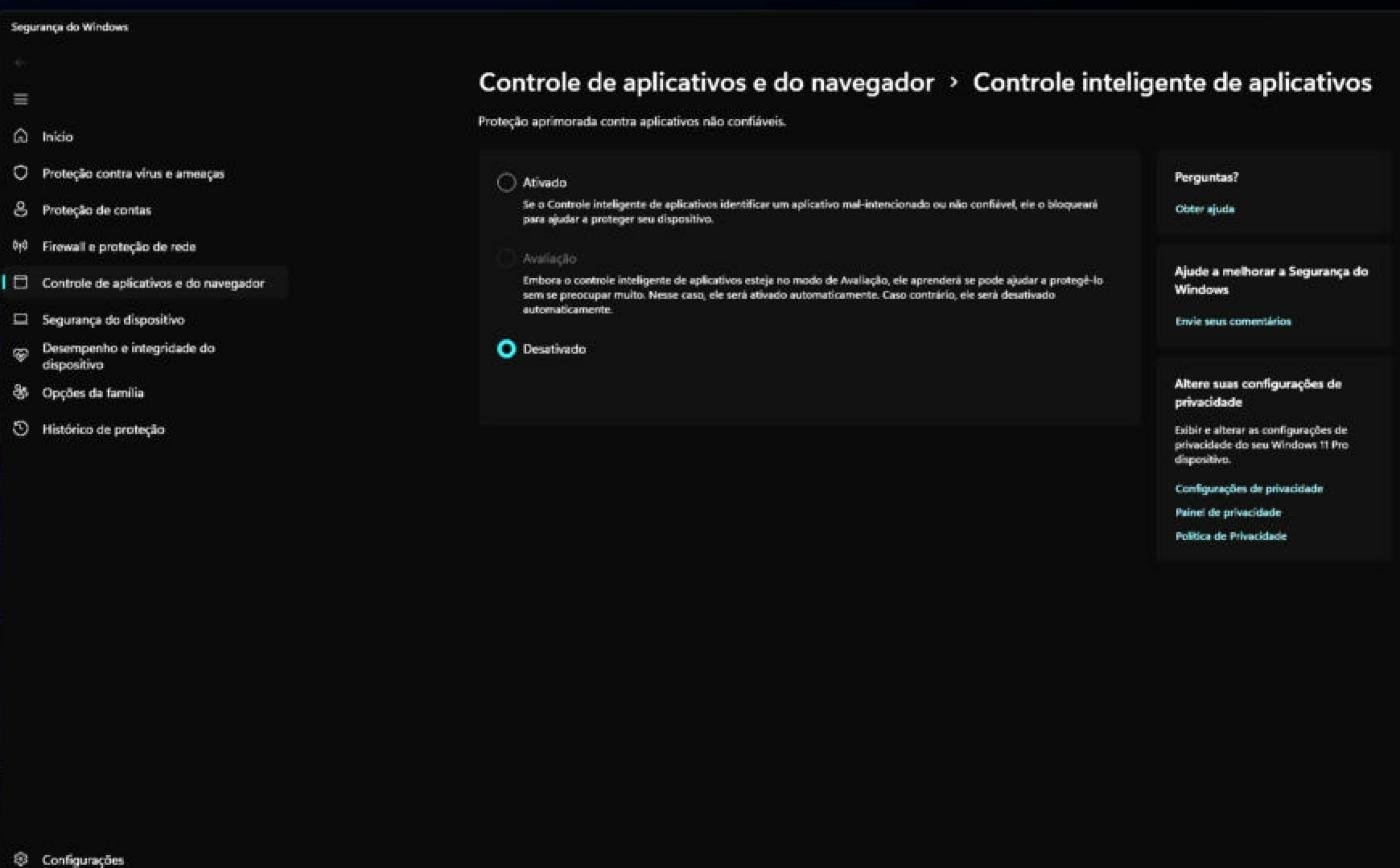
No PC da nossa bancada de testes, com o Windows 11 26H2 (build 26300), o recurso está desligado, e não por escolha consciente: a máquina roda ferramentas de IA local compiladas por nós mesmos, sem assinatura, que seriam barradas toda hora. É o perfil típico de quem precisa dele desligado. E a tela confirma a mudança da Microsoft: mesmo desligado, a opção “Ativado” continua disponível para clicar, sem pedir reinstalação. Só o modo “Avaliação”, em que o Windows observa o uso antes de decidir, aparece cinza.
Vale a pena deixar ligado?
Para quem usa o computador para navegar, estudar, trabalhar no navegador e no Office, sim: o recurso quase nunca aparece e protege justamente contra o arquivo que chega por e-mail ou mensagem. Para quem instala muito programa pequeno, de código aberto ou feito em casa, ele atrapalha mais do que ajuda, e desligar com consciência (conferindo cada instalador) é uma escolha razoável.
O olhar de QA
“Bloqueia tudo que não conhece” é uma regra que todo testador já viu dar errado. O filtro que barra o legítimo junto com o perigoso ensina o usuário a uma coisa só: desligar o filtro. E aí ele fica sem proteção nenhuma, inclusive contra o arquivo que realmente era ameaça.
Por isso achei boa a mudança da Microsoft de permitir religar sem reinstalar. Antes, a decisão era de alto custo e irreversível; agora o usuário pode desligar para instalar algo que conferiu e voltar logo depois. O que ainda falta é o óbvio que qualquer cliente pediria numa reunião de requisito: a lista de exceções por aplicativo. Enquanto ela não existir, o recurso continua forçando uma escolha tudo ou nada.
Perguntas frequentes
Como desbloquear um aplicativo que o Controle Inteligente bloqueou?
Não existe desbloqueio individual. É preciso desativar o recurso em Segurança do Windows › Controle de aplicativos e do navegador › Configurações do Controle Inteligente de Aplicativos, ou conseguir uma versão assinada do programa.
Se eu desativar, preciso reinstalar o Windows para ligar de novo?
Não nas versões atualizadas do Windows 11. Segundo a Microsoft, as atualizações recentes permitem reativar pelo app Segurança do Windows, sem instalação limpa.
O Controle Inteligente de Aplicativos é antivírus?
Não. É uma camada extra que funciona junto com o Microsoft Defender ou com outro antivírus. Desligá-lo não desliga o antivírus.
Como permitir um app no Windows Defender?
No antivírus, sim, há exclusões: Segurança do Windows › Proteção contra vírus e ameaças › Gerenciar configurações › Exclusões. Mas a exclusão do Defender não vale para o Controle Inteligente, que não aceita exceções.
O Controle Inteligente existe no Windows 10?
Não. O recurso é do Windows 11. No Windows 10, quem avisa sobre programa desconhecido é o SmartScreen, que permite “Executar assim mesmo”.
Qual programa o Controle Inteligente bloqueou aí? Conta nos comentários: a gente responde se ele tem versão assinada.
Resumo
- O bloqueio quer dizer que o Windows não conseguiu confirmar que o programa é confiável, não que ele é vírus.
- Antes de liberar, confira a origem, a assinatura digital e o resultado no VirusTotal.
- Não dá para abrir exceção para um app só; a saída é desativar em Segurança do Windows.
- Nas versões atualizadas do Windows 11, dá para religar depois sem reinstalar o sistema.