Para liberar espaço no Gmail sem pagar, comece pelos e-mails com anexos grandes, esvazie a Lixeira e o Spam e confira o Google Drive e o Google Fotos, porque os três dividem os mesmos 15 GB gratuitos. Na maioria das contas, o que lota não são os e-mails em si: são anexos antigos, vídeos no Fotos e, no Android, o backup do WhatsApp. Abaixo estão os oito passos na ordem que mais devolve espaço, com os comandos de busca para copiar e colar.
Por que o Gmail enche se você quase não usa e-mail
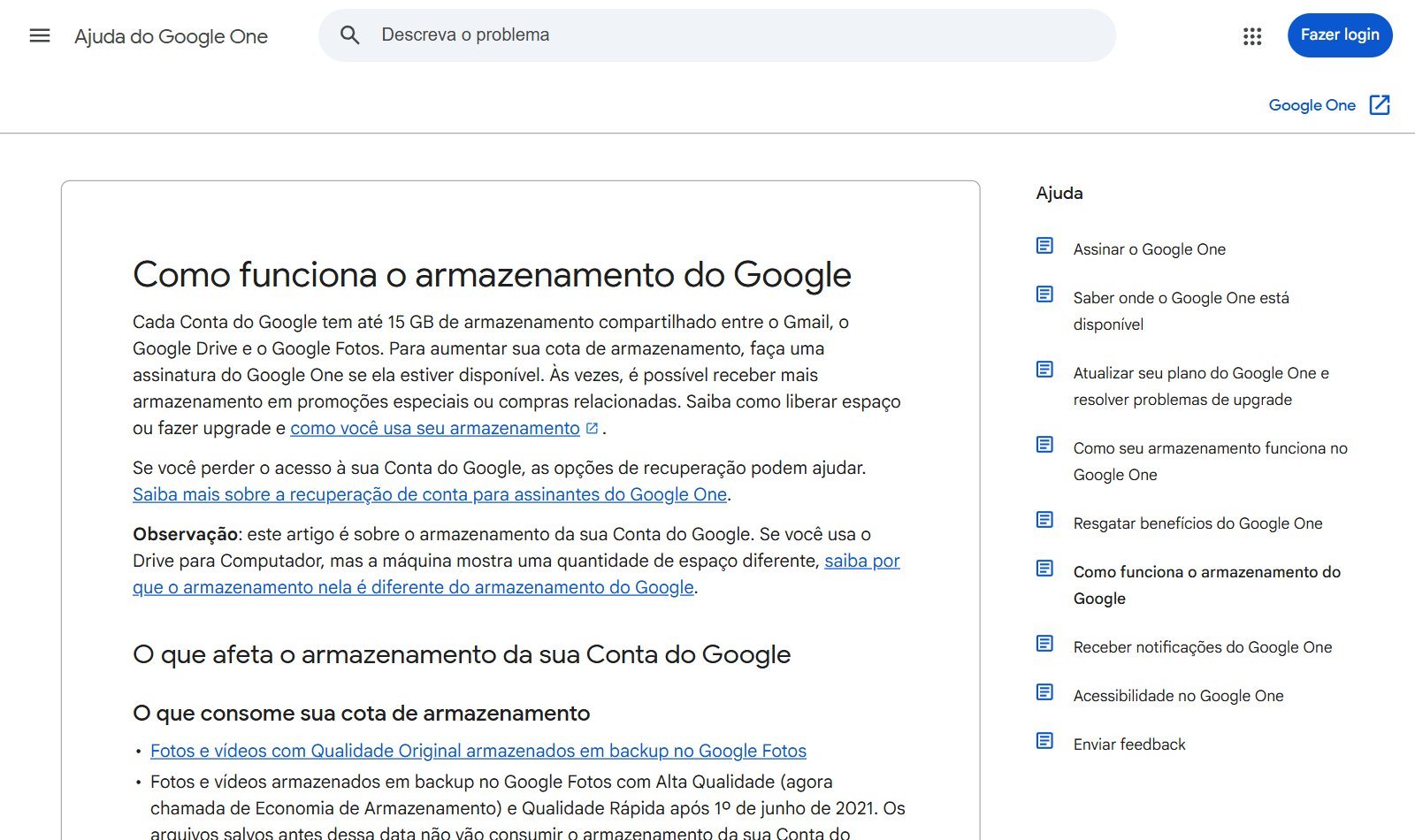
Cada conta do Google tem até 15 GB de armazenamento, compartilhados entre Gmail, Google Drive e Google Fotos, segundo a central de ajuda do Google One. Entram na conta as mensagens e anexos do Gmail (inclusive Spam e Lixeira), os arquivos do Drive e as fotos e vídeos salvos em backup. Por isso o aviso de “Gmail cheio” muitas vezes é culpa das fotos do celular.
Quando passa do limite, o Google avisa que você pode deixar de enviar e receber e-mails, além de não conseguir subir arquivos no Drive nem fazer backup no Fotos. E há uma regra que pouca gente conhece: se a conta ficar mais de 2 anos acima da cota, o conteúdo pode ser apagado. O Google diz que manda avisos pelo menos três meses antes.
Passo 1: veja o que ocupa o espaço da sua conta
Antes de apagar qualquer coisa, abra one.google.com/storage logado na sua conta. A página mostra quanto cada serviço usa, e o botão de liberar espaço leva a um gerenciador com e-mails descartados, spam e arquivos grandes. Se o Fotos estiver com 10 GB, não adianta passar a tarde apagando newsletter.
Passo 2: apague e-mails com anexos grandes
É onde está a maior parte do espaço no Gmail. No computador, cole na busca do Gmail:
has:attachment larger:10M
O resultado mostra só e-mails com anexo acima de 10 MB. Baixe o que for importante e apague o resto. Se aparecer pouca coisa, troque para larger:5M. Os operadores estão documentados na ajuda do Gmail.
Passo 3: limpe anexos antigos e promoções
Depois dos grandes, vão os velhos. Estes comandos encontram o que quase sempre pode sair:
| Cole na busca do Gmail | O que encontra |
|---|---|
has:attachment larger:10M | e-mails com anexo acima de 10 MB |
older_than:2y has:attachment | e-mails com anexo de mais de 2 anos |
category:promotions older_than:1y | promoções com mais de 1 ano |
category:social older_than:1y | avisos de redes sociais com mais de 1 ano |
filename:mp4 ou filename:zip | vídeos e arquivos compactados anexados |

Para apagar tudo de uma vez no computador, marque a caixa de seleção do topo e clique em “Selecionar todas as conversas que correspondem a esta pesquisa”. Sem isso, o Gmail apaga só a primeira página.
Passo 4: esvazie a Lixeira e o Spam
O que você apaga vai para a Lixeira e continua ocupando espaço até ser excluído de vez, o que o Gmail faz sozinho depois de 30 dias. Para liberar na hora, abra a Lixeira e clique em “Esvaziar a lixeira agora”. Faça o mesmo no Spam, que também conta no armazenamento.
Passo 5: ache os arquivos grandes do Google Drive
No computador, abra drive.google.com/drive/quota. A lista mostra seus arquivos do maior para o menor. Vídeos e backups antigos costumam estar no topo. Lembre de esvaziar também a Lixeira do Drive depois.
Passo 6: recupere espaço no Google Fotos
O Fotos tem uma opção pouco conhecida chamada Recuperar armazenamento. Ela converte as fotos e vídeos salvos em Qualidade original para Economia de armazenamento, que reduz fotos acima de 16 MP para 16 MP e vídeos acima de 1080p para 1080p. Fica em photos.google.com/settings, em Gerenciar armazenamento.
Dois avisos. A ajuda do Google não diz se dá para desfazer, então trate a conversão como definitiva e baixe antes o que quiser guardar em resolução máxima. E ela só pode ser feita uma vez por dia. Para quem fotografa com o celular, apagar vídeos longos esquecidos costuma render mais do que qualquer conversão.
Passo 7: confira o backup do WhatsApp no Android
Desde 2024, o backup do WhatsApp no Android deixou de ser ilimitado e passou a contar nos 15 GB da conta Google, como noticiaram o Tecnoblog e o TechRadar. Em grupos com muito vídeo, ele cresce rápido. No WhatsApp, vá em Configurações › Conversas › Backup de conversas para ver o tamanho e, se fizer sentido, desligue a opção de incluir vídeos.
Passo 8: corte o que vai encher de novo
Limpar sem fechar a torneira só adia o aviso. Cancele a inscrição nas newsletters que você não lê (o link fica no rodapé do e-mail) e crie um filtro para mandar as promoções direto para a Lixeira. Se o celular faz backup de tudo no Fotos, desative o backup de pastas como WhatsApp e capturas de tela.
Como liberar espaço no Gmail pelo celular
Dá, mas é mais lento. A busca do app do Gmail aceita os mesmos comandos, como larger:10M, só que a seleção de todas as conversas de uma vez é do computador. No celular, use o navegador em modo computador ou deixe a faxina grande para o PC e faça só a manutenção pelo app.
Se ainda assim não couber
Antes de assinar o Google One, veja se você tem direito a uma oferta: o Google AI Plus, que inclui 400 GB, está saindo de graça por até 12 meses para estudantes e para clientes de alguns bancos e operadoras. Reunimos as condições em ChatGPT e Gemini grátis. Outra saída é baixar fotos e vídeos antigos para um HD externo, com o Google Takeout, e só então apagar da nuvem.
Minha dica
Se tem uma coisa que aprendi, é esta: antes de sair apagando, descubra onde está o peso. Ficar excluindo coisa acumulada há anos, que já virou centenas de milhares de arquivos, é um saco. Eu já passei por isso, e a sensação é de enxugar gelo: você apaga, apaga, e o espaço quase não muda.
Por isso o passo 1 é o mais importante. Em poucos segundos, ele mostra se o problema está no e-mail, no Drive ou nas fotos. Muitas vezes, um único vídeo esquecido ocupa mais do que mil e-mails juntos. Achando esse vilão primeiro, você libera um montão de espaço com poucos cliques e não perde a tarde inteira.
Perguntas frequentes
Como liberar espaço no Gmail sem pagar?
Apague e-mails com anexos grandes (busque has:attachment larger:10M), esvazie a Lixeira e o Spam e confira o Drive e o Fotos, que dividem os mesmos 15 GB.
O que acontece quando o armazenamento do Google enche?
Você pode parar de enviar e receber e-mails, não consegue subir arquivos no Drive nem fazer backup no Fotos. Depois de 2 anos acima da cota, o conteúdo pode ser apagado, com aviso prévio.
Apagar e-mails libera espaço na hora?
Só depois que saem da Lixeira. Esvazie a Lixeira e o Spam para liberar imediatamente.
Por que meu Gmail está cheio se tenho poucos e-mails?
Porque os 15 GB são divididos com o Google Drive e o Google Fotos. Fotos, vídeos e o backup do WhatsApp no Android costumam ocupar mais do que o e-mail.
Quantos GB o Gmail tem de graça?
15 GB por conta Google, compartilhados entre Gmail, Drive e Fotos.
Quanto espaço você conseguiu liberar? Conta nos comentários qual passo devolveu mais.
Resumo
- Gmail, Drive e Fotos dividem os mesmos 15 GB.
- Comece vendo o que ocupa espaço em one.google.com/storage.
- Busque has:attachment larger:10M e apague o que não precisa.
- Esvazie a Lixeira e o Spam: eles contam no limite.
- No Fotos, Recuperar armazenamento reduz o tamanho das fotos.
- No Android, o backup do WhatsApp também ocupa a conta.