Agora dá para saber como bloquear conversa no ChatGPT de verdade: desde 20/10, a OpenAI está liberando as “conversas bloqueadas”. Abra o menu de mais opções (•••) da conversa, toque em Bloquear conversa e crie um PIN de 4 dígitos. A conversa some do histórico, das conversas fixadas e da busca, e só abre de novo com o PIN, o Face ID, o Touch ID ou o desbloqueio do celular. O recurso vale para todos os planos, inclusive o gratuito.
Abaixo está o passo a passo no celular e no computador, o que o bloqueio protege e o que ele não protege, e o cuidado com o PIN: esquecer é contornável, mas redefinir apaga tudo.
Como bloquear uma conversa no ChatGPT, passo a passo
O caminho é o mesmo na web, nos apps de Android e iPhone e no app novo do ChatGPT para Windows e Mac:
- Abra a conversa que quer esconder.
- Toque no menu de mais opções (os três pontinhos, •••).
- Escolha Bloquear conversa e confirme tocando em Bloquear conversa de novo.
- Na primeira vez, crie o PIN: selecione Criar um PIN, digite 4 números e repita para confirmar. Nas próximas, só digite o PIN.
Pronto: a conversa vai para Projetos › Conversas bloqueadas. Se a opção não aparece no seu menu, é porque a liberação é gradual e ainda não chegou à sua conta.
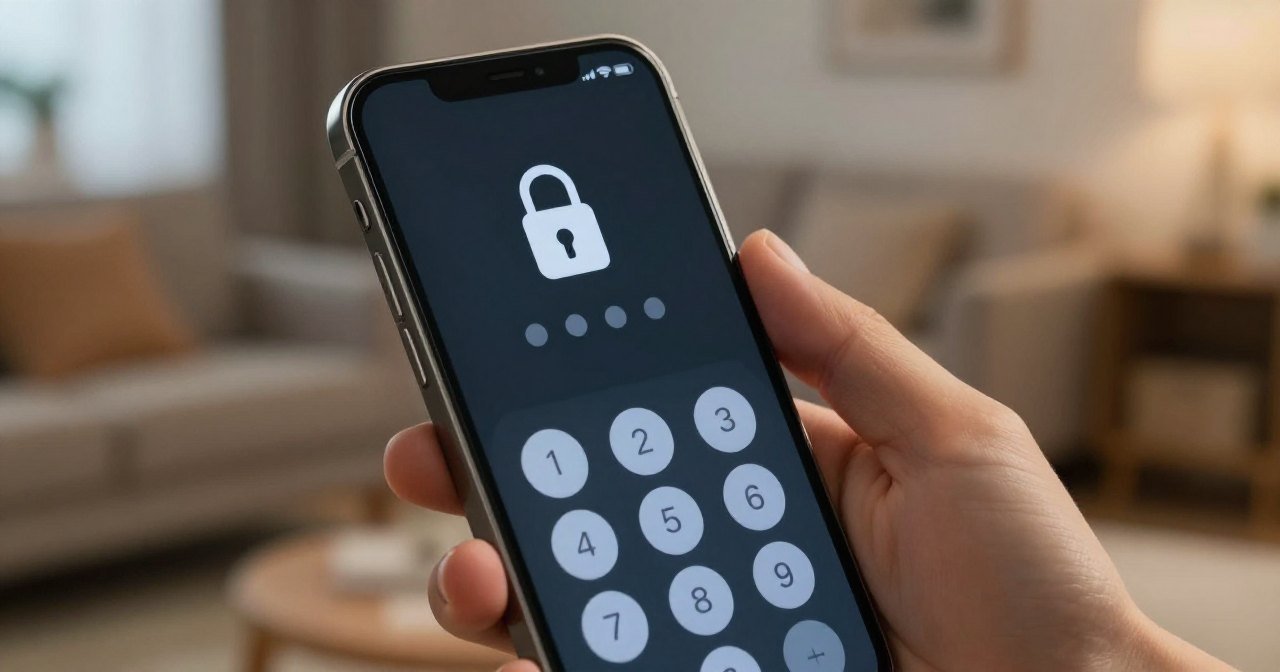
Como abrir, criar e desbloquear conversas bloqueadas
- Abrir: Projetos › Conversas bloqueadas › digite o PIN (ou use Face ID, Touch ID ou o desbloqueio do Android) › escolha a conversa.
- Começar uma conversa já bloqueada: depois de bloquear a primeira, entre em Conversas bloqueadas e digite a mensagem ali dentro.
- Trancar de novo na hora: toque em Bloquear agora. No celular, o acesso também fecha sozinho depois de 1 minuto fora da área ou com o app em segundo plano. Na web, fecha ao atualizar a página ou fechar a aba.
- Desbloquear de vez: abra a conversa bloqueada, ••• › Desbloquear conversa e confirme. Ela volta ao histórico normal.
- Usar Face ID ou Touch ID: no iPhone, ative em Configurações › Segurança e login › PIN da conta. No Android, aceite “Usar desbloqueio do dispositivo” quando aparecer. Vale só para aquele aparelho.
O que o bloqueio protege e o que não protege
O bloqueio muda onde a conversa aparece e como ela abre. É ótimo para compartilhar a tela numa reunião ou emprestar o computador sem expor o que você perguntou. Mas ele não é um cofre:
| Faz | Não faz |
|---|---|
| Tira a conversa do histórico, das fixadas e da busca | Não criptografa a conversa de ponta a ponta |
| Exige PIN ou biometria para abrir | Não muda por quanto tempo a OpenAI guarda a conversa |
| Protege os arquivos enviados naquela conversa | Não muda a opção “Melhorar o modelo para todos” |
| Usa uma memória separada, que não vaza para as conversas normais | Não apaga o que o ChatGPT já tinha memorizado antes do bloqueio |
Se o que você quer é que a conversa não seja usada para treinar a IA, a configuração certa continua sendo desligar “Melhorar o modelo para todos” em Configurações › Controles de dados. Sobre os seus dados no ChatGPT, vale ler também o que mudou com os anúncios no ChatGPT.
Esqueci o PIN do ChatGPT: e agora?
Esquecer o PIN não apaga nada. O problema é redefinir: isso exclui para sempre todas as conversas bloqueadas, as memórias que só existiam nelas e os arquivos protegidos. Nem o suporte da OpenAI consegue recuperar. Antes de redefinir, tente lembrar com calma (o ChatGPT bloqueia por um tempo após muitas tentativas erradas). Para trocar um PIN que você ainda sabe, use Configurações › Segurança e login › PIN da conta › Alterar. Trocar não apaga nada.
Onde o bloqueio não funciona
- Conversas temporárias, arquivadas e em grupo.
- Conversas abertas a partir de um link compartilhado.
- Conversas com tarefas agendadas ou gravações de reunião.
- Conversas do Codex e conversas locais do modo Work.
- ChatGPT para o setor de saúde.
Um detalhe de quem testa software: se a conversa já tinha um link compartilhado, bloquear não apaga o link. O que foi compartilhado continua visível para quem tem o endereço. Apague o link separadamente.
O olhar de QA
Quem nunca virou o notebook para um colega e torceu para a barra lateral não mostrar aquela pergunta sobre exame médico ou sobre o currículo para outra empresa? O bloqueio resolve exatamente isso, e de um jeito simples. É um recurso bem pensado para o problema certo: o olho de quem está do seu lado.
O ponto que eu deixaria em destaque, e que a OpenAI teve a honestidade de escrever, é que bloquear não é esconder da empresa. A conversa continua no servidor do mesmo jeito. Para o que é sensível de verdade, como dados de saúde, contratos ou senhas, a única garantia é o texto não sair do seu computador, e aí entra a IA rodando no seu próprio PC. E anote o PIN num lugar seguro: o botão de redefinir é, na prática, um botão de apagar tudo.
Perguntas frequentes
Como deixar o ChatGPT no modo privado?
Há dois caminhos. A conversa temporária não fica no histórico e some depois. A conversa bloqueada fica guardada, mas escondida atrás de um PIN. Para não treinar a IA, desligue “Melhorar o modelo para todos” em Controles de dados.
O bloqueio de conversa é pago?
Não. Está disponível no ChatGPT Free, Go, Plus, Pro, Business, Enterprise e Edu, com liberação gradual.
Por que não aparece a opção Bloquear conversa?
A liberação é gradual, então pode ainda não ter chegado à sua conta. Também não aparece em conversas temporárias, arquivadas, em grupo, abertas por link compartilhado ou com tarefas agendadas.
A OpenAI consegue ler uma conversa bloqueada?
O bloqueio não muda a retenção nem cria criptografia de ponta a ponta. A conversa segue as mesmas regras de guarda das outras conversas da sua conta.
A opção de bloquear já apareceu no seu ChatGPT? Vai usar? Conta aqui nos comentários.
Resumo
- Para bloquear: ••• na conversa › Bloquear conversa › criar ou digitar o PIN de 4 dígitos.
- As conversas vão para Projetos › Conversas bloqueadas e somem do histórico e da busca.
- Não é criptografia nem muda a retenção ou o treino da IA.
- Redefinir o PIN apaga todas as conversas bloqueadas para sempre.