Como colocar senha no WhatsApp? O caminho depende do que você quer proteger. Para ninguém abrir o app no seu celular, use o bloqueio do app (Configurações > Privacidade > Bloqueio do app), que pede a sua digital, o rosto ou o código do aparelho. Para ninguém clonar a sua conta em outro celular, ative a verificação em duas etapas (Configurações > Conta > Verificação em duas etapas), que agora usa uma senha com letras e números no lugar do antigo PIN de seis dígitos. Abaixo, o passo a passo de cada proteção no Android, no iPhone e no WhatsApp Web, com base na Central de Ajuda do WhatsApp.
As 4 formas de colocar senha no WhatsApp
O WhatsApp tem quatro proteções diferentes, e cada uma cobre um risco. Não é preciso escolher uma só: o ideal é combinar pelo menos as duas primeiras.
| Proteção | Protege contra | Onde ativar |
|---|---|---|
| Verificação em duas etapas (senha da conta) | clonagem: alguém registrar o seu número em outro celular | Configurações > Conta > Verificação em duas etapas |
| Bloqueio do app (digital, rosto ou senha) | quem pega o seu celular desbloqueado e abre o WhatsApp | Configurações > Privacidade > Bloqueio do app |
| Conversa trancada (com código secreto) | quem olha conversas específicas no seu celular | toque e segure a conversa > Trancar conversa |
| Chave de acesso | golpe do código por SMS ao entrar na conta | Configurações > Conta > Chaves de acesso |
Como colocar senha no WhatsApp contra clonagem (verificação em duas etapas)
É a proteção mais importante, porque impede o golpe mais comum: alguém conseguir o código de seis dígitos que chega por SMS e ativar o seu WhatsApp em outro aparelho. Com a verificação em duas etapas ligada, o golpista também precisaria da sua senha.
- Abra o WhatsApp e toque em Configurações (no Android, nos três pontinhos; no iPhone, no canto de baixo).
- Toque em Conta > Verificação em duas etapas.
- Toque em Ativar a verificação em duas etapas.
- Crie uma senha forte e confirme.
- Informe um e-mail que você acessa (é ele que salva você se esquecer a senha) e toque em Avançar.
- Se quiser, toque em Confiar neste dispositivo, para entrar mais rápido no seu próprio celular.
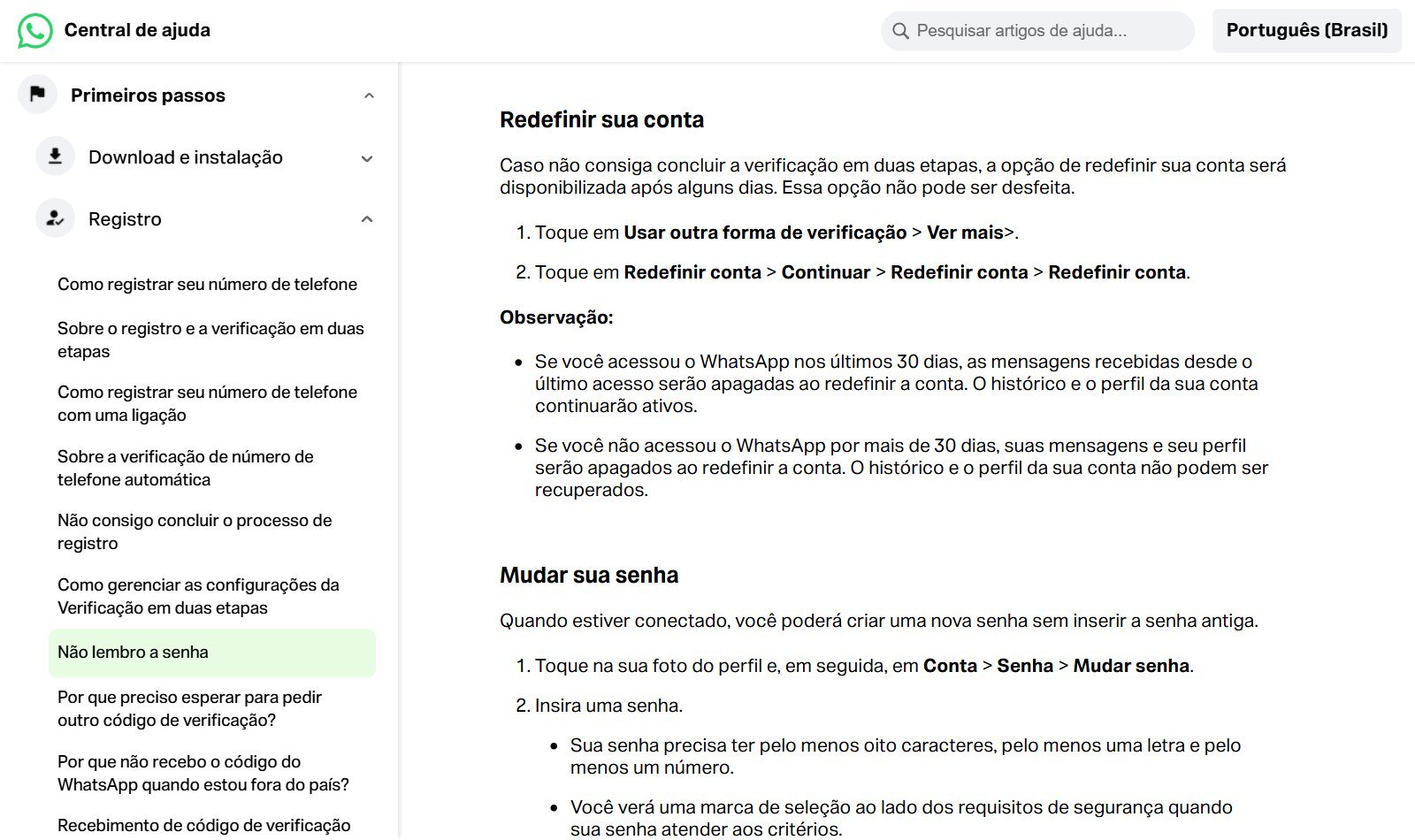
O que mudou: o PIN de seis dígitos está sendo trocado por uma senha. Segundo a Central de Ajuda, a senha precisa ter pelo menos oito caracteres, pelo menos uma letra e pelo menos um número. Quem já tem o PIN continua protegido e pode atualizar para a senha pelo próprio aplicativo. A troca está chegando aos poucos, então o seu WhatsApp ainda pode mostrar o PIN antigo.
Esqueci a senha do WhatsApp: e agora?
Na tela que pede a senha, toque em Usar outra forma de verificação e escolha e-mail, SMS ou ligação. Se nada funcionar, a opção de redefinir a conta aparece depois de alguns dias, e ela tem custo: se você usou o WhatsApp nos últimos 30 dias, as mensagens recebidas desde o último acesso são apagadas; se ficou mais de 30 dias sem usar, mensagens e perfil se perdem. Já com o app aberto, dá para trocar a senha sem digitar a antiga, em Conta > Senha > Mudar senha.
Como colocar senha para abrir o WhatsApp (bloqueio do app)
É o que a maioria das pessoas procura quando quer “colocar senha no WhatsApp”: o app passa a pedir a sua digital, o rosto ou o código do celular toda vez que é aberto. As ligações continuam chegando normalmente.
No Android (Samsung, Motorola, Xiaomi e outros)
- Confira se a digital ou o reconhecimento facial está cadastrado nas configurações do celular.
- No WhatsApp, toque nos três pontinhos > Configurações > Privacidade > Bloqueio do app.
- Ative Desbloquear usando biometria e confirme com a digital ou o rosto.
- Escolha depois de quanto tempo o app volta a ser bloqueado e se as notificações mostram o texto das mensagens.
O recurso funciona em celulares com Android 6.0 ou mais novo e sensor de digital. Se a biometria falhar, você desbloqueia com o PIN do próprio celular. Segundo o WhatsApp, a leitura da digital e do rosto acontece só no aparelho, e o app não tem acesso a esses dados.
No iPhone
- Confira se o Face ID ou o Touch ID está ativado nos Ajustes do iPhone.
- No WhatsApp, toque em Configurações > Privacidade > Bloqueio do app.
- Ative Exigir o Face ID (ou Touch ID).
- Escolha quando bloquear: imediatamente, após 1 minuto, após 15 minutos ou após 1 hora.
Se o Face ID não reconhecer, o WhatsApp aceita o código do iPhone. Com o app bloqueado, ainda dá para responder mensagens pela central de notificações.
No WhatsApp Web e no computador
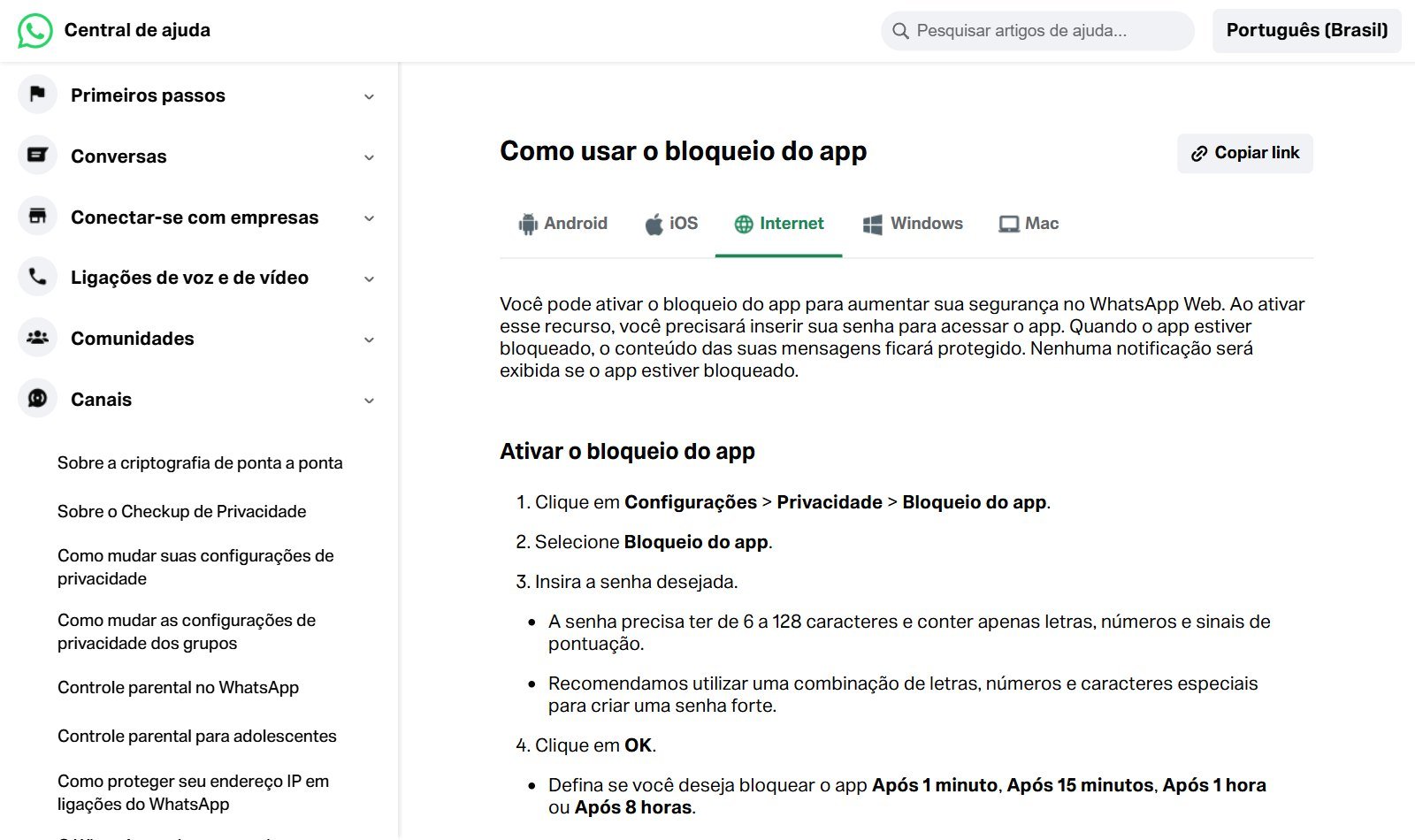
No navegador, o bloqueio usa uma senha própria, digitada no computador. Clique em Configurações > Privacidade > Bloqueio do app, crie a senha e escolha o tempo: após 1 minuto, 15 minutos, 1 hora ou 8 horas. A senha precisa ter de 6 a 128 caracteres. Para bloquear na hora, use o atalho Ctrl + Alt + L no Windows ou Cmd + Ctrl + L no Mac. É o recurso certo para quem usa o WhatsApp Web no computador do trabalho.
Como trancar uma conversa no WhatsApp com código secreto
Se o problema é uma conversa específica, e não o app inteiro, use a conversa trancada. Ela vai para uma pasta separada, e as notificações passam a mostrar só “WhatsApp: 1 nova mensagem”, sem o nome do contato. A outra pessoa não fica sabendo.
- Toque e segure a conversa na lista.
- Toque nos três pontinhos e em Trancar conversa.
- Para abrir, deslize a lista de conversas para baixo e toque em Conversas trancadas.
Por padrão, a pasta abre com a mesma digital ou código do celular. Para usar uma senha diferente, entre em Conversas trancadas > três pontinhos > Configurar conversas trancadas > Código secreto. Ali também dá para esconder a pasta, que só aparece quando você digita o código na busca. Cuidado: se esquecer o código secreto com a pasta escondida, a única saída é limpar as conversas trancadas, e isso apaga as mensagens, fotos e vídeos delas.
Chave de acesso: a proteção extra contra golpe
A chave de acesso liga a sua conta à trava do próprio celular (digital, rosto ou bloqueio de tela). Assim, para entrar na conta, é preciso estar com o aparelho na mão, e um código roubado por mensagem não basta. No Android, exige versão 9 ou mais nova, bloqueio de tela ativo e um gerenciador de senhas configurado (como o do Google ou o da Samsung). O caminho é Configurações > Conta > Chaves de acesso > Criar chave de acesso.
Dá para colocar senha no WhatsApp com 4 números?
Não exatamente. O WhatsApp não tem uma senha própria de 4 números. O bloqueio do app usa a trava do celular, então, se o seu celular desbloqueia com um PIN de 4 números, é esse PIN que vale como reserva da digital. Já a senha da verificação em duas etapas, na versão nova, exige no mínimo oito caracteres com letra e número. Aplicativos de terceiros que prometem “senha no WhatsApp” pedem permissões amplas no celular e não são necessários: tudo o que está neste guia é recurso oficial.
O olhar de QA
“Mas o meu celular já tem senha.” É a resposta que mais se ouve quando o assunto é proteger o WhatsApp, e ela confunde dois riscos diferentes. A senha do celular protege o aparelho. Quem clona o WhatsApp não precisa do seu aparelho: precisa do código que chega por SMS. Só a verificação em duas etapas fecha essa porta.
E, como em qualquer sistema, proteção que ninguém testou é proteção que pode falhar na hora errada. Depois de ativar, faça o teste: bloqueie o celular e tente abrir o WhatsApp; confira se o e-mail de recuperação está certo e se você ainda recebe mensagens nele. Descobrir que o e-mail estava errado no dia em que você esqueceu a senha é o pior momento para descobrir.
Para outros cuidados com o celular, veja também como funciona a biometria facial que a Anatel vai exigir nas linhas e o golpe do QR Code no Pix.
Perguntas frequentes
Como ativar a senha digital no WhatsApp?
Em Configurações > Privacidade > Bloqueio do app, ative “Desbloquear usando biometria” (Android) ou “Exigir o Face ID” (iPhone). A digital ou o rosto precisam estar cadastrados no celular antes.
Como bloquear o meu WhatsApp para ninguém entrar?
Combine duas proteções: o bloqueio do app, para quem pega o seu celular, e a verificação em duas etapas, para quem tenta ativar o seu número em outro aparelho. A chave de acesso reforça a segunda.
Como colocar senha no WhatsApp do iPhone?
Ative o Face ID ou o Touch ID nos Ajustes, depois vá em Configurações > Privacidade > Bloqueio do app no WhatsApp e ligue “Exigir o Face ID”. Para a senha da conta, use Configurações > Conta > Verificação em duas etapas.
Qual é a senha da verificação em duas etapas do WhatsApp?
É a senha que você mesmo cria ao ativar o recurso. Na versão nova, ela precisa ter pelo menos oito caracteres, com pelo menos uma letra e um número. O WhatsApp nunca pede essa senha por mensagem: se alguém pedir, é golpe.
Dá para colocar senha só em uma conversa?
Sim. Toque e segure a conversa, escolha “Trancar conversa” e, se quiser uma senha diferente da do celular, crie um código secreto em Configurar conversas trancadas.
Você já usa a verificação em duas etapas no WhatsApp? Conta aqui nos comentários qual proteção você ativou primeiro.
Resumo
- Contra clonagem: verificação em duas etapas, agora com senha de no mínimo oito caracteres, letra e número.
- Para ninguém abrir o app: bloqueio do app com digital, rosto ou, no WhatsApp Web, uma senha de 6 a 128 caracteres.
- Para uma conversa só: conversa trancada, com código secreto opcional.
- Depois de ativar, teste: abra o app com o celular bloqueado e confira o e-mail de recuperação.
Fontes
- Central de Ajuda do WhatsApp: como gerenciar as configurações da verificação em duas etapas
- Central de Ajuda do WhatsApp: não lembro a senha (requisitos da senha nova)
- Central de Ajuda do WhatsApp: como usar o bloqueio do app (Android, iPhone e WhatsApp Web)
- Central de Ajuda do WhatsApp: ativar ou desativar as conversas trancadas
- Central de Ajuda do WhatsApp: criar uma chave de acesso
- Tecnoblog: WhatsApp prepara opção de proteger contas com senha alfanumérica