
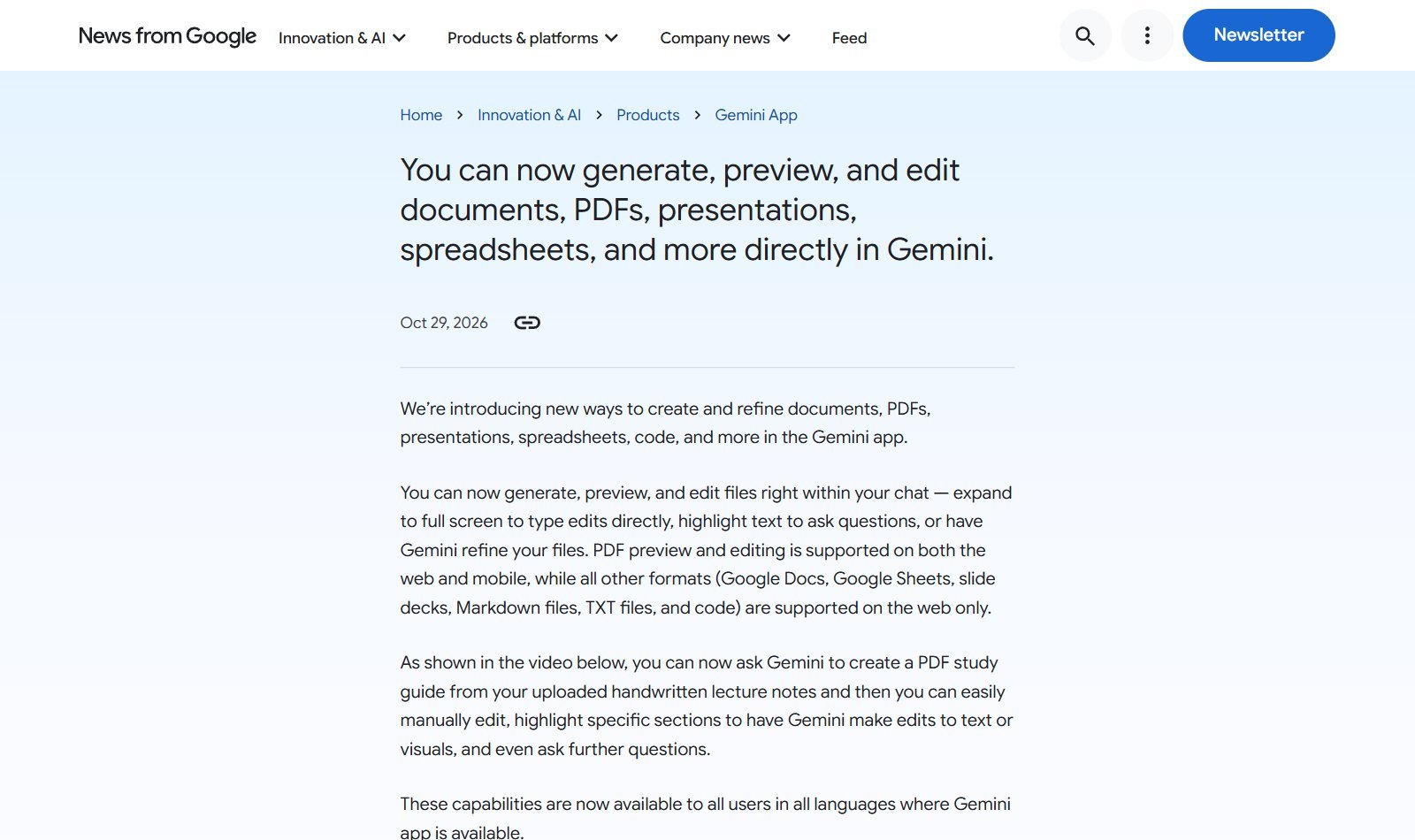
Editar PDF no Gemini ficou possível dentro da própria conversa, sem abrir outro programa, e é grátis. Desde 29/10/2026, o Google permite gerar um PDF no chat, abrir em tela cheia, digitar a correção ou selecionar um trecho e pedir que a IA reescreva. Funciona no site e no aplicativo de celular. O cuidado é este: o anúncio do Google fala em arquivos criados no chat, então um PDF pronto e assinado continua pedindo outro caminho. Veja o passo a passo, os limites e o que evitar enviar.
Como editar PDF no Gemini, passo a passo
O fluxo tem quatro etapas, e todas acontecem na janela da conversa. Este é o caminho descrito pelo Google e pela imprensa que acompanhou o lançamento.
- Peça o arquivo. Em gemini.google.com ou no aplicativo, escreva algo como “crie um PDF de uma página com este resumo”. Você pode anexar anotações: o exemplo do Google gera um guia de estudo a partir de fotos de anotações à mão.
- Abra em tela cheia. Quando o arquivo aparecer na conversa, expanda a visualização.
- Edite como preferir. Clique e digite direto no texto, ou selecione um trecho e diga o que mudar. Também dá para perguntar sobre a parte selecionada.
- Baixe o resultado. Segundo o Olhar Digital, depois da edição o arquivo pode ser aberto em ferramentas do Google ou baixado em formatos compatíveis.
O que funciona no celular e no computador
O PDF é o único formato que funciona nos dois. Documentos, planilhas, apresentações e código só podem ser editados na versão web por enquanto. Se você está no celular e precisa mexer em uma planilha, vai ter de esperar chegar ao computador.
| Formato | Site (gemini.google.com) | Aplicativo de celular |
|---|---|---|
| visualiza e edita | visualiza e edita | |
| Google Docs | visualiza e edita | não |
| Google Sheets | visualiza e edita | não |
| Apresentações | visualiza e edita | não |
| Markdown, TXT e código | visualiza e edita | não |
Precisa pagar para editar PDF no Gemini?
Não. O Google diz que o recurso vale para todos os usuários, em todos os idiomas em que o Gemini existe, e o Tecnoblog confirma que inclui quem usa de graça. Como a liberação pode ser gradual, a opção talvez demore a aparecer na sua conta.
Dá para editar um PDF que já está pronto?
O anúncio não promete isso, e é a pergunta que mais importa. O texto do Google fala em arquivos gerados na conversa. Você pode enviar um PDF e pedir uma versão nova com alterações, mas o resultado é um arquivo recriado pela IA, e não o original com uma pequena correção. Isso muda bastante o uso.
- Serve bem: resumo, material de estudo, relatório, currículo e proposta que você está criando agora.
- Serve mal: contrato, nota fiscal, documento oficial ou formulário. A IA pode alterar um número ou uma cláusula ao recriar o texto.
- Não serve: PDF assinado digitalmente. Qualquer alteração invalida a assinatura.
Como conferir o PDF que a IA editou
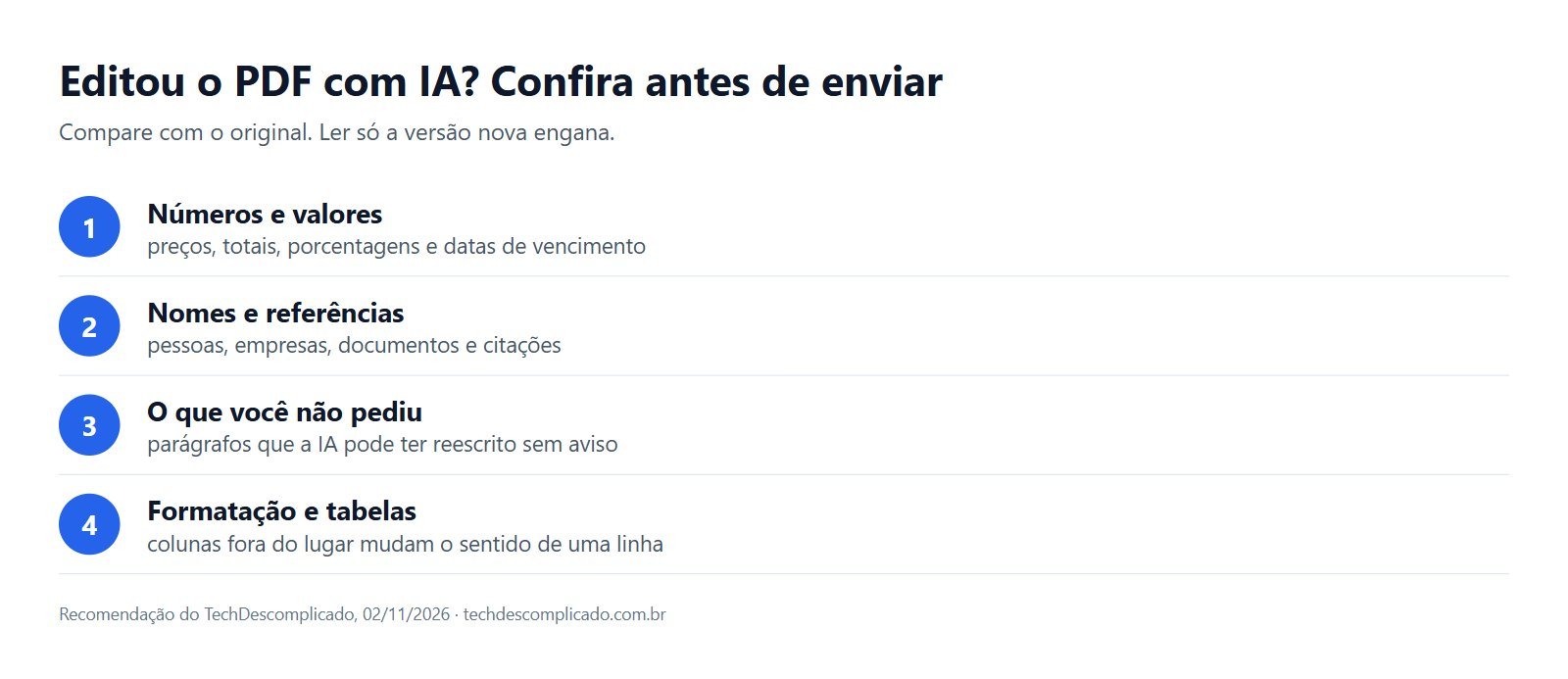
Toda edição feita por IA precisa de revisão, inclusive no trecho que você não pediu para mudar. Modelos podem reescrever mais do que o solicitado. Antes de enviar o arquivo para alguém, confira números, nomes, datas e valores contra o original. O ideal é comparar os dois textos lado a lado, porque ler só a versão nova engana.
Cuidado com documentos sensíveis
Pense antes de enviar. A própria tela de boas-vindas do Gemini avisa que as conversas são analisadas e usadas para aprimorar a IA do Google, e que é possível revisar essas opções nas configurações. RG, holerite, exame e contrato de cliente não deveriam ir para lá sem você ter certeza de como a sua conta está configurada.
Para esses casos, existe a alternativa de processar no próprio computador. Nosso guia de como resumir PDF com IA grátis e offline mostra o caminho, sem o arquivo sair da sua máquina. E, se a comparação entre assistentes te interessa, veja também a novidade do Gemini 4 Carbon.
Minha opinião
Editar sem sair da conversa parece detalhe, e é o tipo de detalhe que muda o hábito de quem usa. Antes, cada correção virava um novo pedido e a torcida para a IA não mexer no resto. Mudar uma vírgula à mão resolve uma irritação real.
Meu receio é outro. Quanto mais fácil fica ajustar um documento, menos a gente relê o resto. Em teste de software, é conhecido: a alteração pequena é a que passa sem revisão e quebra o que estava funcionando. Com PDF de trabalho é a mesma coisa. Vale o hábito de comparar a versão final antes de mandar.
Perguntas frequentes
Como editar um documento no Gemini?
Gere o arquivo na conversa, abra em tela cheia e digite direto ou selecione um trecho e peça a alteração. Documentos, planilhas e apresentações só funcionam na versão web.
Como usar o Gemini no PDF?
Peça a criação de um PDF ou anexe material de base. No PDF gerado, dá para editar, tirar dúvidas sobre um trecho e pedir ajustes, no site e no aplicativo.
O Gemini consegue editar PDF já pronto?
O Google anunciou a edição de arquivos gerados no chat. Ao enviar um PDF, o caminho seguro é pedir uma nova versão e conferir tudo depois.
Como editar um PDF já pronto?
Para uma correção fiel, use um editor de PDF ou o programa original do documento. A IA é melhor para recriar conteúdo do que para preservar o arquivo como está.
O recurso é pago?
Não. O Google liberou para todos os usuários, inclusive os do plano gratuito.
Para que você usaria o PDF no Gemini? Conta nos comentários se é trabalho, estudo ou outra coisa.
Resumo
- Desde 29/10/2026, o Gemini edita arquivos gerados dentro do chat.
- O PDF funciona no site e no celular; os demais formatos, só na web.
- É grátis e está sendo liberado para todos os usuários.
- O anúncio fala em arquivos gerados: PDF assinado ou oficial pede outro caminho.
- Confira números, nomes e datas antes de enviar o resultado.