Quando o Windows Update não atualiza, a causa mais comum é falta de espaço, cache corrompido ou uma versão do Windows que já saiu do suporte. Comece pelo solucionador de problemas do próprio Windows, confira se há pelo menos 20 GB livres e limpe o cache da atualização. Isso resolve boa parte dos casos sem formatar nada. Aqui está a ordem certa, o que cada código de erro quer dizer e a armadilha do botão “Reiniciar agora”, que a Microsoft admitiu que precisa corrigir.
Por que o Windows Update não atualiza
O motivo muda conforme o que aparece na tela. Antes de sair testando, vale olhar o sintoma, porque “trava em 20%” e “não aparece nada” têm causas diferentes.
| O que acontece | Causa provável | Por onde começar |
|---|---|---|
| Mostra um código de erro | arquivos corrompidos, espaço ou driver | tabela de códigos, mais abaixo |
| Baixa, instala e volta atrás | driver incompatível ou cache danificado | limpar o cache e atualizar drivers |
| Fica parado em uma porcentagem | instalação longa, internet ou antivírus | esperar, conferir a conexão e reiniciar |
| Não aparece atualização nenhuma | versão sem suporte ou retenção da Microsoft | conferir a sua versão com winver |
| Abre com “ocorreu um problema” | serviço parado ou arquivos do sistema | solucionador e reparo com DISM |
Como resolver quando o Windows Update não atualiza
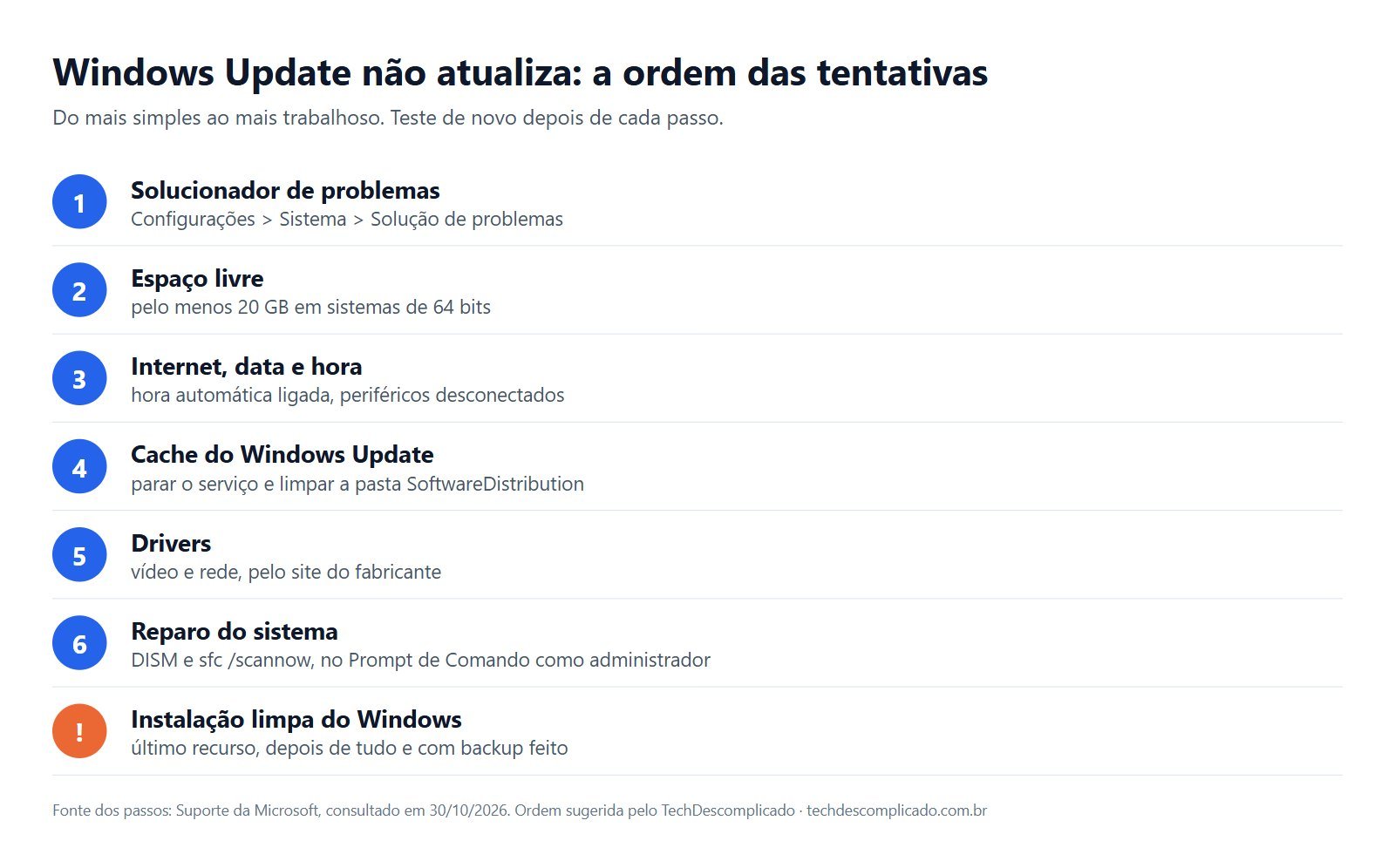
Siga na ordem e, depois de cada passo, tente de novo em Configurações > Windows Update > Verificar se há atualizações. Faça backup dos seus arquivos importantes antes de começar. Os caminhos abaixo são do Windows 11, segundo o guia oficial da Microsoft.
1. Rode o solucionador de problemas
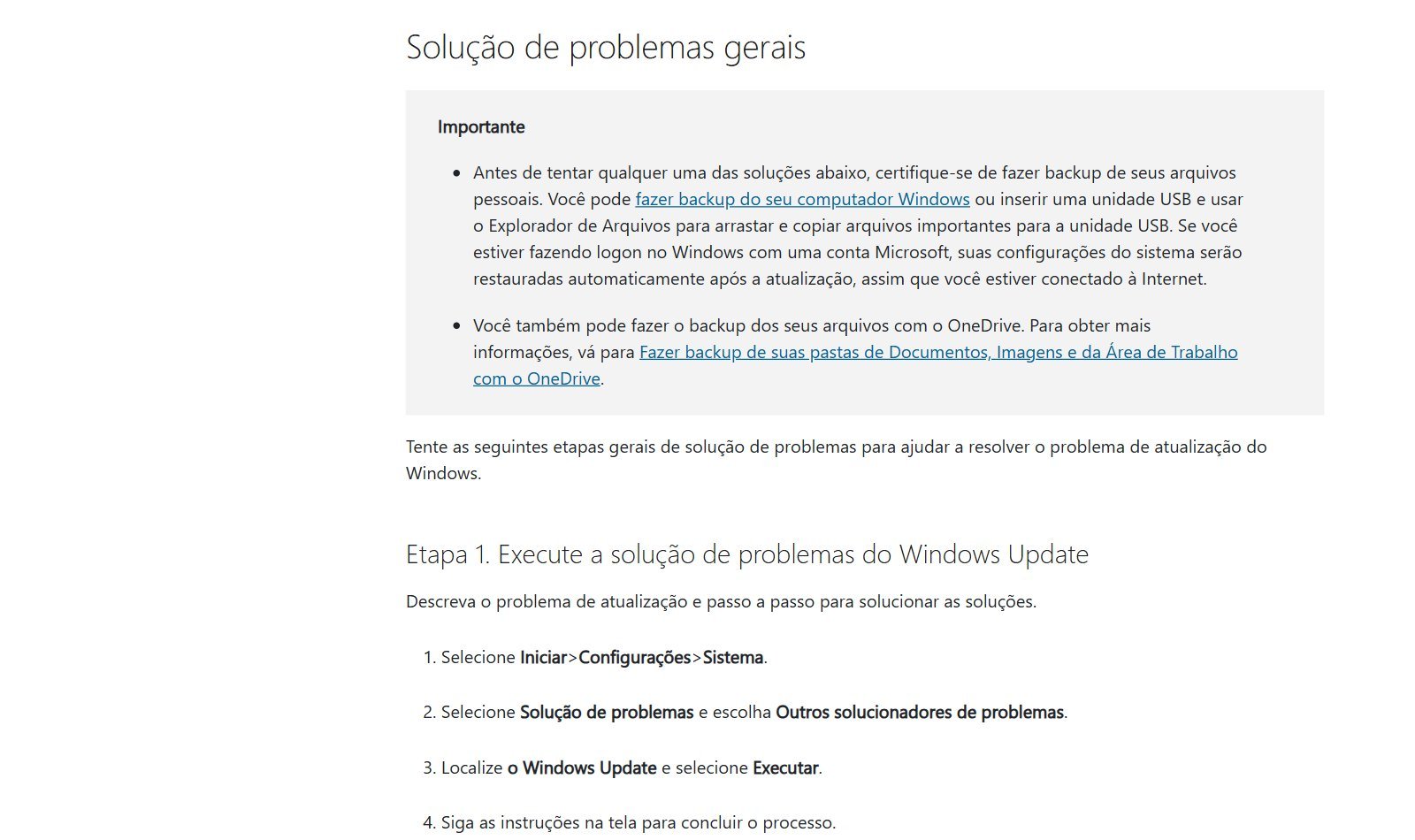
Vá em Iniciar > Configurações > Sistema > Solução de problemas > Outros solucionadores de problemas e clique em Executar ao lado de Windows Update. Ele tenta corrigir sozinho a maioria dos problemas comuns.
2. Libere pelo menos 20 GB
A Microsoft pede ao menos 20 GB livres em sistemas de 64 bits. Dá para liberar em Configurações > Sistema > Armazenamento. Isso pesa principalmente em notebooks com SSD pequeno.
3. Confira internet, data e hora
Veja se a conexão está ativa e, em Configurações > Hora e idioma > Data e hora, ligue “Definir hora automaticamente” e “Definir fuso horário automaticamente”. Desconecte também pen drives e periféricos que não sejam essenciais.
4. Limpe o cache do Windows Update
É o passo indicado para cache danificado e download travado. Aperte Win + R, digite services.msc e dê Enter. Clique com o botão direito em Windows Update e escolha Parar. Abra a pasta C:\Windows\SoftwareDistribution, apague o conteúdo dela e volte aos Serviços para clicar em Iniciar. O Windows baixa de novo o que precisar.
5. Atualize os drivers
Principalmente os de vídeo e de rede, pelo site do fabricante. O erro 0xC1900101, aquele em que a instalação volta atrás, costuma apontar para um driver incompatível.
6. Repare os arquivos do sistema
Se nada adiantou, abra o Prompt de Comando como administrador e rode os dois comandos abaixo, um de cada vez. Eles podem levar vários minutos.
DISM.exe /Online /Cleanup-image /Restorehealth
sfc /scannow
Reinicie e tente de novo. Se ainda falhar, a Microsoft lista como próximos passos a verificação do disco com chkdsk /f C: e a reinicialização limpa. A instalação limpa do Windows é o último recurso.
O que significa cada código de erro
Procure o código que aparece na tela nesta tabela. Se ele não estiver aqui, pesquise o número na Central de Ajuda da Microsoft, sem baixar “corretores” de sites desconhecidos.
| Código | Causa | O que fazer |
|---|---|---|
| 0x8007000d | arquivos corrompidos ou cache danificado | solucionador e limpeza do cache |
| 0x800705b4 | instalação demorada ou interrompida | conferir internet, pausar antivírus e reiniciar |
| 0x80240034 | atualização incompleta ou conexão | conferir o serviço e rodar o solucionador |
| 0x800f0922 | pouco espaço ou .NET Framework | liberar espaço e desligar a VPN |
| 0x80070057 | arquivos corrompidos ou permissões | sfc /scannow e solucionador |
| 0xC1900101 | driver incompatível | atualizar drivers de rede e vídeo |
| 0x80248014 | banco de dados do update ou serviço parado | solucionador e iniciar o serviço |
| 0x80070005 | acesso negado | usar conta de administrador |
| 0x80070002 | falha na instalação | reiniciar, solucionador e checar espaço |
Windows 11 não atualiza: confira a sua versão
Se não aparece nada novo, talvez o problema seja a versão. Aperte Win + R, digite winver e dê Enter. O Windows 11 24H2 nas edições Home e Pro saiu do suporte em 13/10/2026, como explicamos no artigo sobre o fim do suporte do 24H2. A Microsoft recomenda hoje a versão 26H2, disponível em Windows Update > Verificar se há atualizações, e nós medimos a diferença no comparativo do 26H2 com o 25H2.
Se a sua versão está em dia e o 26H2 mesmo assim não aparece, pode ser uma “retenção de proteção”: a Microsoft segura a atualização em aparelhos com alguma incompatibilidade conhecida. Nesse caso, o mais seguro é esperar, e não forçar.
A armadilha do botão “Reiniciar agora”
Antes de clicar, confira se ainda há algo instalando na mesma tela. O Windows pode mostrar o botão “Reiniciar agora” quando uma atualização menor terminou, mesmo com a atualização de segurança do mês ainda em andamento. Segundo o relato de um MVP da Microsoft, reiniciar nesse ponto faria o processo recomeçar do zero.
A reclamação ganhou força nesta semana, e Aria Hanson, gerente de produtos da Microsoft, confirmou que a empresa estuda uma forma de deixar mais claro o que está pronto. Ainda não há solução definida nem data. Até lá, olhe a lista de atualizações antes de reiniciar. Isso explica alguns casos de “a atualização nunca termina”.
Problemas conhecidos das atualizações de outubro
Às vezes, o defeito está na atualização. A página oficial de status do Windows 11 lista os problemas confirmados, e estes são os que mais interessam em casa:
| Problema | Quem é afetado | Situação em 30/10/2026 |
|---|---|---|
| Programas e jogos antigos fecham sozinhos (áudio AC-3) | 24H2, 25H2 e 26H2 | resolvido na KB5127648, de 13/10 |
| Fone ou caixa USB sem som (Código 10) | alguns aparelhos USB Audio Class 1.0 | parcial: correção só para os modos 3D e 8 canais |
| Aviso falso de “Defender desativado” | quem recebeu a atualização do Defender de agosto | resolvido em setembro |
| Área de Trabalho Remota com erro 0xC000000D | principalmente empresas | resolvido na KB5127936, de 28/10 |
O olhar de QA
“Formata que resolve.” Essa resposta aparece em todo fórum, e é o equivalente a jogar o carro fora porque o pneu furou. Pode até funcionar, mas você perde tempo e nunca descobre o que estava errado.
Em teste de software, a regra para achar defeito é mudar uma coisa de cada vez e anotar o resultado. Aqui vale igual. Tire uma foto do código de erro antes de mexer, faça um passo, tente de novo. Se você muda cinco coisas de uma vez e funciona, não sabe qual delas resolveu, e na próxima atualização volta à estaca zero. E desconfie de programa que promete consertar tudo com um clique: o Windows já traz as ferramentas de que você precisa.
Perguntas frequentes
Como forçar o Windows Update a atualizar?
Vá em Configurações > Windows Update e clique em Verificar se há atualizações. Para receber antes, ligue “Obter as atualizações mais recentes assim que estiverem disponíveis”. Se a Microsoft reteve a versão no seu aparelho, é melhor esperar do que forçar.
Por que meu Windows 11 não atualiza pelo Windows Update?
As causas mais comuns são pouco espaço (menos de 20 GB), cache corrompido, driver incompatível ou versão fora de suporte. Comece pelo solucionador de problemas e confira a versão com o comando winver.
Por que não consigo ativar o Windows Update?
O serviço pode estar parado. Aperte Win + R, digite services.msc, encontre Windows Update, clique com o botão direito e escolha Iniciar. Se a tela de Configurações não abrir, rode os comandos DISM e sfc.
Posso apagar a pasta SoftwareDistribution?
Pode apagar o conteúdo dela, com o serviço Windows Update parado. É o procedimento indicado pela Microsoft para limpar o cache. O sistema baixa de novo o que for necessário.
Quanto tempo pode demorar uma atualização do Windows?
Varia com o tamanho da atualização, a internet e o disco, e a Microsoft não dá um prazo fixo. Se a porcentagem não muda há muito tempo e o erro 0x800705b4 aparece, confira a internet, pause o antivírus e reinicie.
Qual código de erro apareceu aí, e o que resolveu? Conta aqui nos comentários: pode ajudar quem estiver com o mesmo problema.
Resumo
- Comece pelo solucionador, libere 20 GB e limpe o cache antes de pensar em formatar.
- Anote o código de erro: ele aponta a causa.
- O Windows 11 24H2 Home e Pro ficou sem suporte em 13/10/2026: confira com winver.
- Não clique em “Reiniciar agora” com a atualização de segurança ainda instalando.
Fontes
- Suporte da Microsoft: Solucionar problemas de atualização do Windows
- Microsoft Learn: Windows 11, versão 25H2, problemas e notificações conhecidos
- Windows Latest: Windows 11’s “Restart now” button is a trap if updates are still installing (28/10/2026)
- TudoCelular: Microsoft corrigirá comportamento do Windows Update que confunde usuários há anos